5.2、销售出库
- 用户发起销售订单,并且审批通过后,流程进入销售出库环节。
销售订单 --> 销售出库
销售出库简易流程:销售人员发起出库申请后,系统自动按有效期近先出原理自动分配出库货物的序号或批次号,仓库管理员根据出库单数据进行出库,审批通过,进入到出库复核环节。
- 需要出库复核后才会减去库存
点击“新增”按钮,弹出新增销售出库页面,系统自动查询出需要出库的客户以及销售单,如下图:
- 用户也可以手动选择“客户名称”和“仓库”、“销售单”,点击“查询”按钮,系统会查询“销售订单”模块审批通过的订单,加上仓库库存两个条件一起进行查询,展示对应的数据。所以,要新增销售出库订单有两个前提条件,第一,对应的仓库里面有该商品库存,第二,针对该商品发起的销售订单已经审批通过。
- 点击“查询”按钮,查询到满足出库条件的信息后,如下图,新增出库页面展示了待出库商品的“商品名称”、“规格(型号)”、“销售数量/已出库”、“批号或序列号”、“库存数量”、“出库数量”这些字段。如下图:
- 系统自动根据库存来安排出库数量,用户也可以点击清除出库数量,自己安排出库。
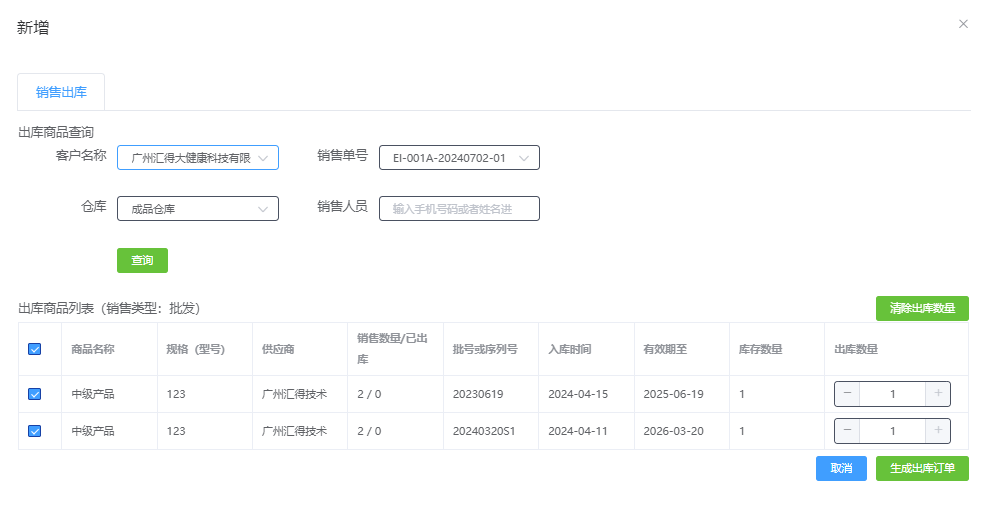
新增销售出库页面字段说明:
1、商品名称:用户发起销售订单时选择销售的商品。
2、规格(型号):该商品对应的规格型号。
3、销售数量/已出库:销售数量:该笔销售订单发起时填写的销售数量,当销售订单审批通过后,这个数据不会再变化。已出库:由于新增销售订单和库存是没有关系的,可能一笔销售订单分多次出库,这里的已出库就是这个销售订单曾经已出库的数量,如果是0则代表该笔销售订单还没有任何出库记录。
4、批号或序列号:本次出库商品的批号或序列号。
5、库存数量:该商品在对应仓库现在的库存数量。
6、出库数量:必填项,出库数量取值必须大于等于1,小于库存数量,且小于销售数量减已出库数量。点击生成出库订单,进入下一步。
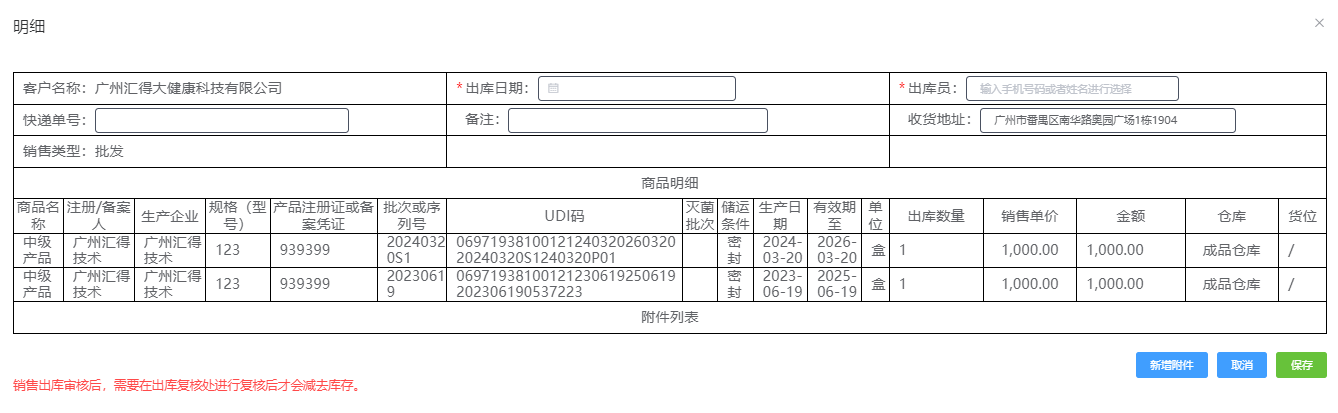
- 出库订单明细页面展示了本次销售出库的详细信息,系统自动带出了该商品的商品名称、生产企业、规格(型号)、产品注册证或备案凭证等信息,下面是详细的字段说明。
- 新增销售出库明细页面字段说明:
1、销售类型:在销售订单的时候确定,批发类型打印的是随货同行单,零售类型打印的是零售小票。
2、出库日期:必填项,用户只能选择当前时间作为出库日期。
3、生产企业:该商品的生产企业,在录入该商品信息时就已经存在。
4、商品名称:该商品的名称,在录入该商品信息时就已经存在。
5、注册/备案人:该商品的注册/备案人,在录入该商品信息时就已经存在。
6、规格(型号):该商品的规格(型号),在录入该商品信息时就已经存在。
7、产品注册证或备案凭证:在“企业管理”模块,录入该商品信息,上传商品相关证件时,填写的该商品注册证(备案号)号码信息。
8、批号或序列号:本次出库商品的批号或序列号信息,在采购验收环节已经填写。
9、UDI码:本次出库商品的UDI码,在采购验收环节已经填写。
10、有效期至:本次出库商品的有效期,在采购验收环节已经填写,信息自动生成。。
11、灭菌批次:本次出库商品的灭菌批次信息,在采购验收环节已经填写。
12、存储条件:本次商品存储条件信息,在验收环节已经填写。
13、生产日期:本次出库商品的生产日期,在采购验收环节已经填写。
14、单位:本次出库商品的计量单位,在录入该商品信息时就已经存在。
15、出库数量:不能修改,在新增销售出库页面填写的数据。
16、销售单价: 不能修改,用户在发起销售订单环节,销售该商品填写的销售单价,就是本次出库该商品的的销售单价。
17、金额:系统自动计算,出库数量乘以销售单价得到本次出库该型号商品的金额。如果是多个商品一起出库,则每一个商品有其自己对应的金额。
18、出库员:必填项,该笔销售出库归谁负责,用户可以根据“出库员”输入框里面的提示信息,输入销售员名字或者手机号码进行查询,系统会匹配出系统里面所有用户。(必须输入2个字符,程序才会开启自动搜索功能)
19、仓库:该商品从哪个仓库出库,在新增销售出库页面进行销售出库查询时,就已经固定。
20、新增附件:可选项,用户可以上传本次销售出库的相关图片信息,作为附件为本次销售出库提供依据。 填写完销售出库明细页面的相关信息后,点击页面上的“保存”按钮,则生成了一笔销售出库订单。
销售出库遵循原则
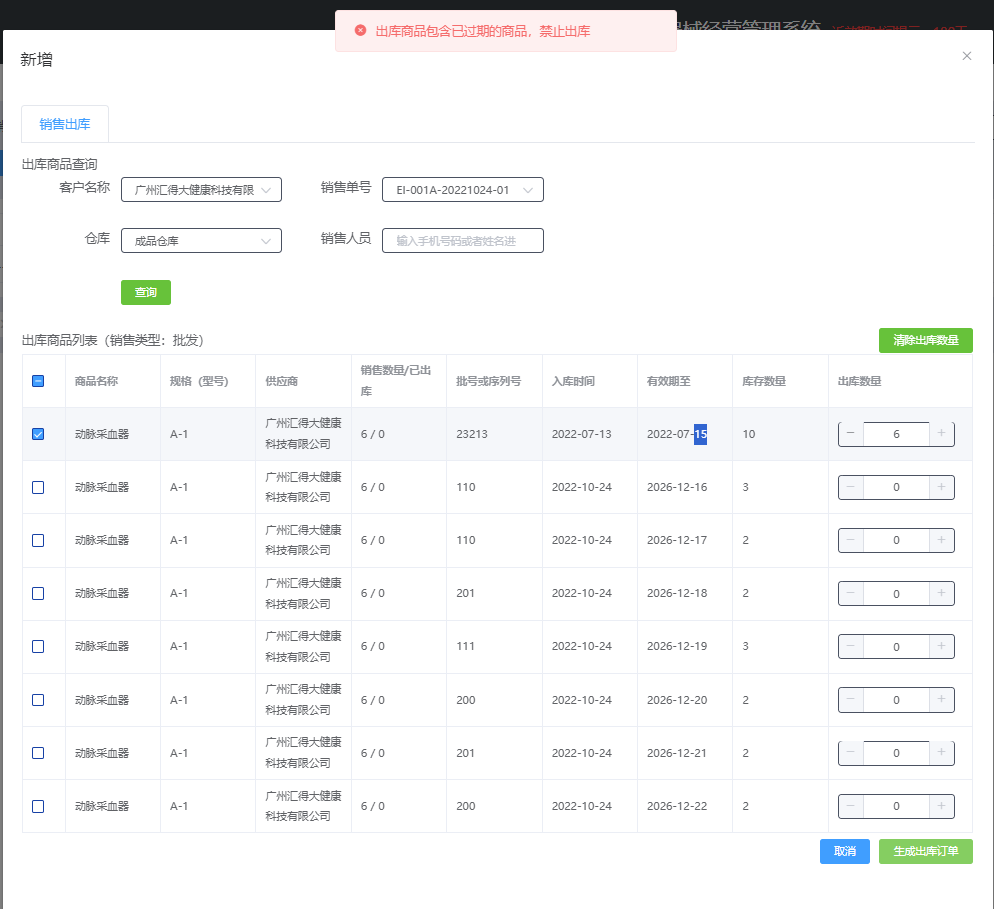
- 出库商品包含已过期的商品,禁止出库。
- 出库商品一个月内失效、六个月内失效会提示。
销售出库订单添加完成以后,内容区域显示添加的销售出库订单列表信息,用户可以对添加的销售出库订单进行“提交”、“编辑”、“查看明细”、“删除”操作。内容区页面上方提供根据“客户”、“出库单号”、“时间范围”、“状态”进行查询功能,提供“打印随货同行单模板”、“导出全部”的功能,如下图:

销售出库页面功能说明:
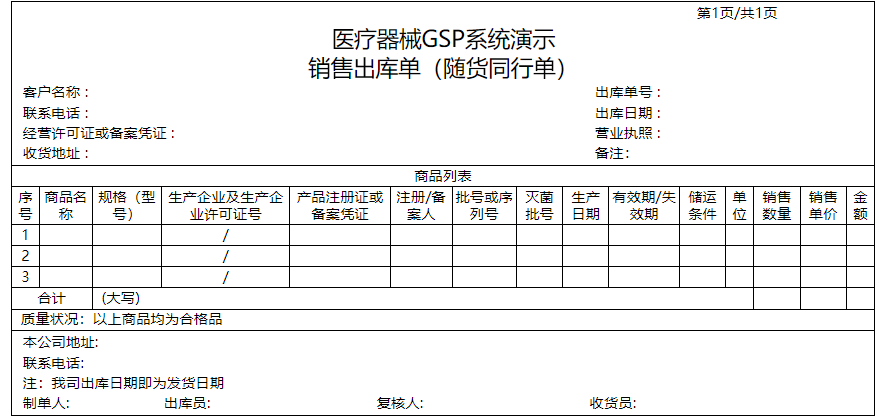
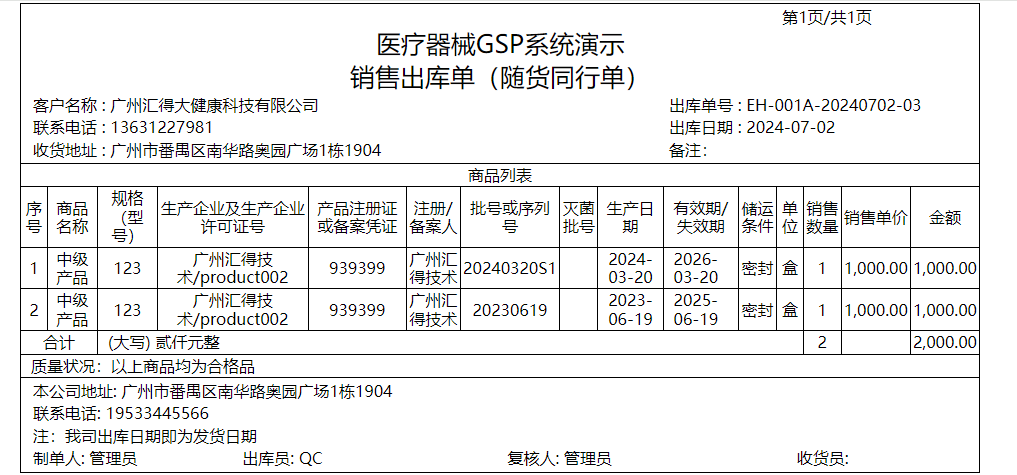
1、打印批发模板(即随货同行单模板)- 用户可以打印一张空白的销售出库随货同行单信息模板,上面有随货同行单的相关信息。如下图:
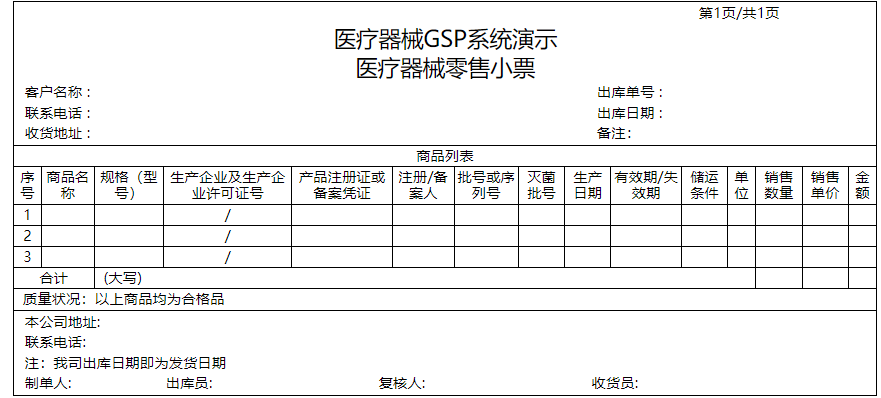
2、打印零售小票模板 用户可以打印一张空白的销售出库零售小票信息模板,上面有零售小票的相关信息。如下图:
3、导出全部:用户可以将增加的销售出库信息或通过查询条件过滤后的销售出库信息导出成excel。新增销售出库后操作说明
在新增完销售订单后,对应的出库订单列表右侧有“提交”、“编辑”、“明细”、“删除”四个功能按钮。
1、编辑:对新增的销售出库信息进行修改。
2、明细:查看该条销售出库信息。
3、删除:删除该条销售出库信息。注意,进入到审批环节或者审批环节通过后,该销售出库订单在系统正式生效,则不能再删除。
4、提交:用户新增完销售出库后,提交给对应的审批部门进行审批,只有审批通过后,该销售出库才正式生效。点击“提交”按钮,弹出提示框:“是否确认提交?”
点击“取消”则取消本次提交,点击“确定”后,系统弹出提示框:“提交成功,请等待“销售部门”审批。”系统弹出:请等待“销售部门”审批,是因为管理员在“人事管理”增加相应岗位时,给“销售部门”这个岗位分配了审批销售出库订单的权限,管理员可以根据企业自身架构,分配其他的岗位对销售出库订单进行审批。
销售出库订单审批 具有销售出库订单审批权限的用户登录系统后,可以看到在该条销售出库订单右侧有两个功能按钮:“审批”和“明细”。
1、明细:查看该条销售出库订单信息,核实信息是否正确。
2、审批:对该条销售出库订单进行审批。点击“审批”按钮,弹出审批页面,下方有三个操作按钮,“取消”、“驳回”、“通过”。如下图:
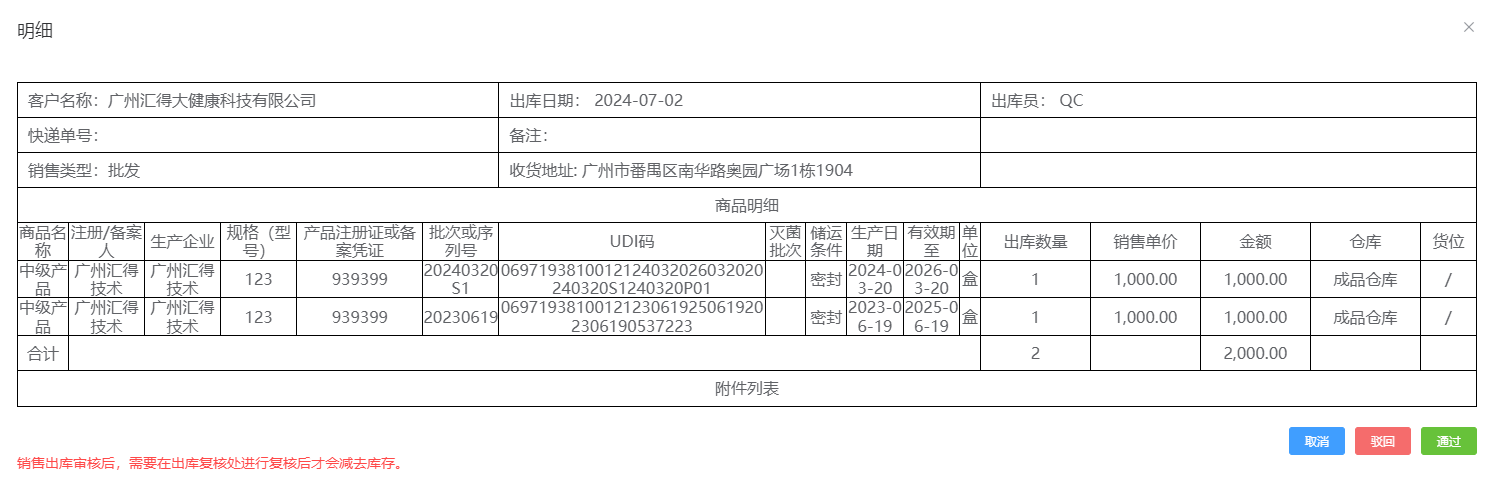
销售出库订单审批操作
1、取消:取消本次审批,回到主页面。
2、驳回:说明该条销售出库订单的信息存在某些问题,审批人可以驳回该申请,将申请重新回退到发起人,让发起人重新填写正确信息后再次发起申请。点击“驳回”按钮,弹出提示框:“请输入驳回理由”,审批人输入驳回理由后,点击确定,该申请回退到发起人。发起人看到信息后,可以修改对应信息后,再次提交该申请。
3、通过:
1.点击“通过”按钮,弹出提示框:“确认审批通过吗?”,点击确定,则本次审批通过,该销售出库订单进入到待复核状态,需要在出库复核复核。如需要修改,请在出库复核的时候驳回该出库单。
2.关闭打印随货同行单,请在”出库复核“进行复核后打印。打印随货同行单
审批通过后的销售出库订单,关闭打印随货同行单,请在”出库复核“进行复核后打印。
销售出库订单状态说明
一条销售出库订单信息从新增到审批通过过程中共有四种不同的状态。分别是“新增”、“等待审核”、“审批驳回”、“已生效”。
1、新增:该销售出库订单刚新增,发起人可以提交该申请,使流程进入审批环节,让审批人进行审批,可以再次编辑该信息,可以查看该新增申请的明细,可以删除该新增信息。
2、等待审批:发起人提交该申请后,流程状态由“新增”变为“等待审批”状态。发起人需等待审批人对该信息进行审批。
3、等待复核:审批人通过审批后,流程状态由“等待审批”变为“等待复核”状态。发起人需等待复核人对该信息进行复核。
4、驳回:审批人在审批流程、复核流程过程中,对流程信息的正确性或者完整性存在疑问,可以驳回该信息。此时该流程处于“审批驳回”状态,鼠标放置到“审批驳回”处,能看到审批人说明的驳回理由。
5、已生效:流程正常审批通过后,流程所处的状态。