3.3.2 首营企业审批表
- 新增首营企业信息。
1.点击“新增”按钮,添加首营企业,如下图,其中“供应商名称”、“供应商类型”、“法人代表”、“联系电话”军为必填字段。
2.在证件列表处,会自动显示填写的供应商的证件,需要提前在证件管理处上传所需证件。客户类别为医疗器械批发企业需要上传经营许可证或备案凭证,其他类别没有强制要求。
3.填写页面其他对应的信息后,点击“保存”按钮,则首营企业新增成功。自动查询功能
- 在新增首营企业页面,当用户输入某一个首营企业名称,系统会从数据库查询出跟用户输入名称相匹配的数据,弹出下拉框给用户选择。
- 用户只需要输入供应商名称,系统会自动查询出相关的证件数据填充到页面上。
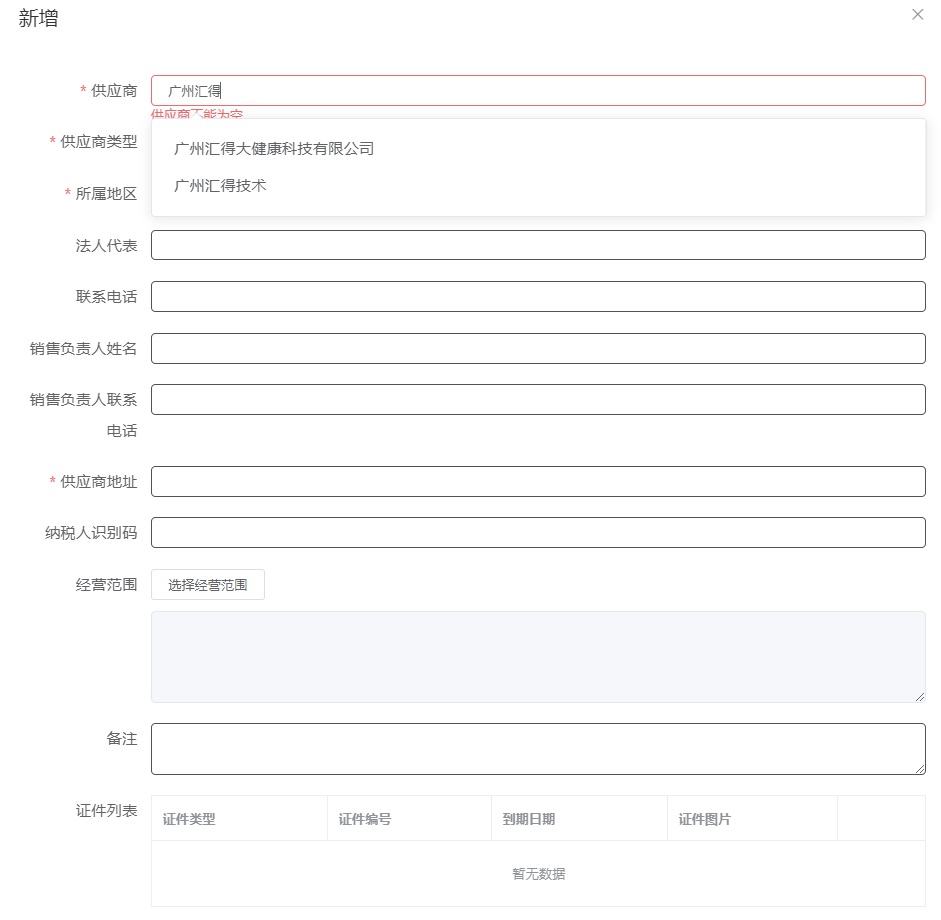
- 从数据库得到相关证件,自动填充到页面上。如下图:
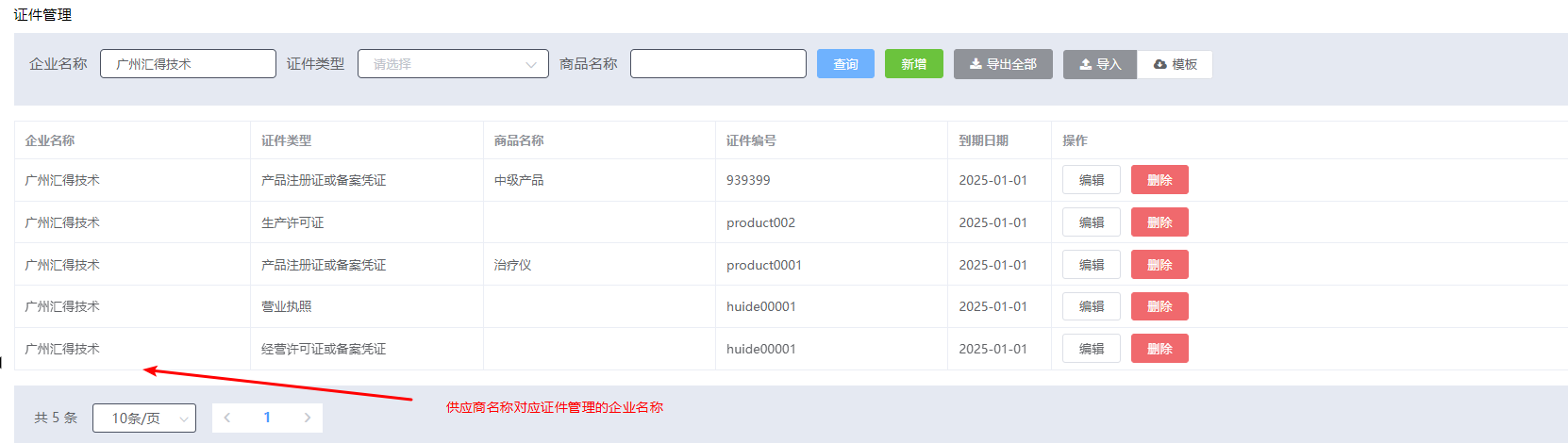
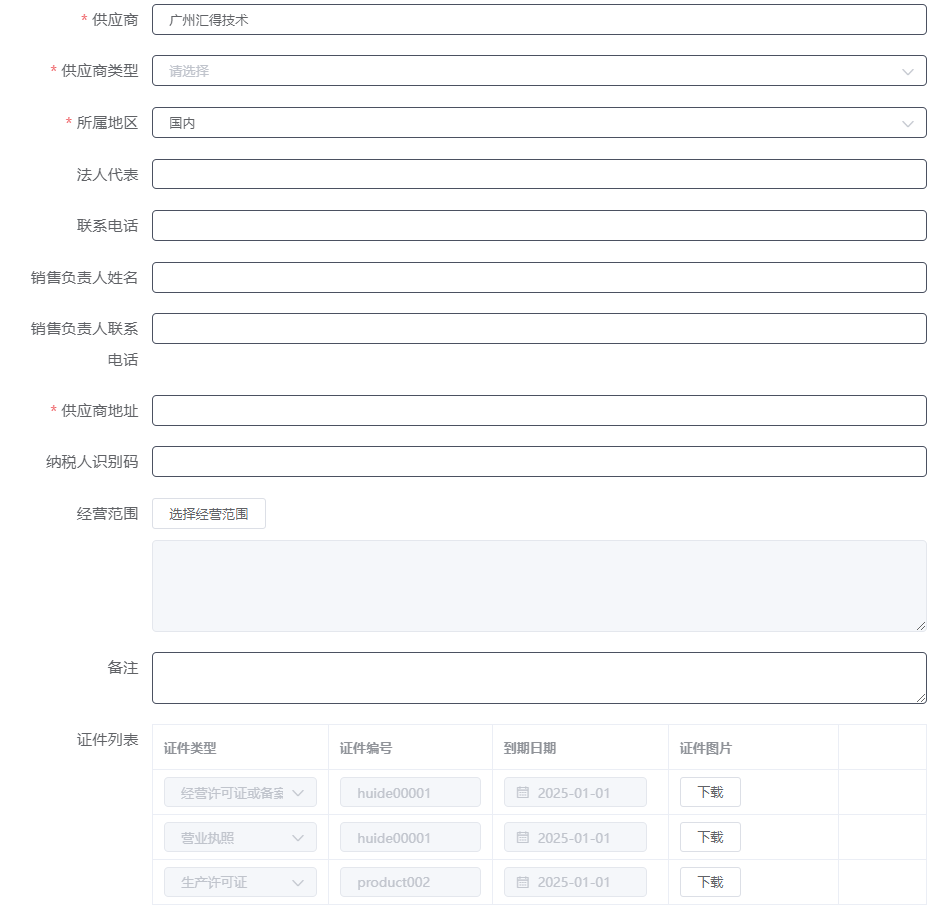
- 其中证件列表处,如果该企业在数据库存在对应的证件信息,获取到后,证件图片下方会多出一个“下载”按钮,用户点击可以查看从数据库获取到的证件信息。
- 在首营企业添加完成以后,内容区域显示添加的首营企业列表信息,用户可以对添加的首营企业进行“提交”、“编辑”、“删除”操作。内容区域上方提供根据“供应商编号”、“供应商名称”的搜索查询功能,提供“打印模板”、“导出全部”、“导入”、“模板”的功能,如下图:
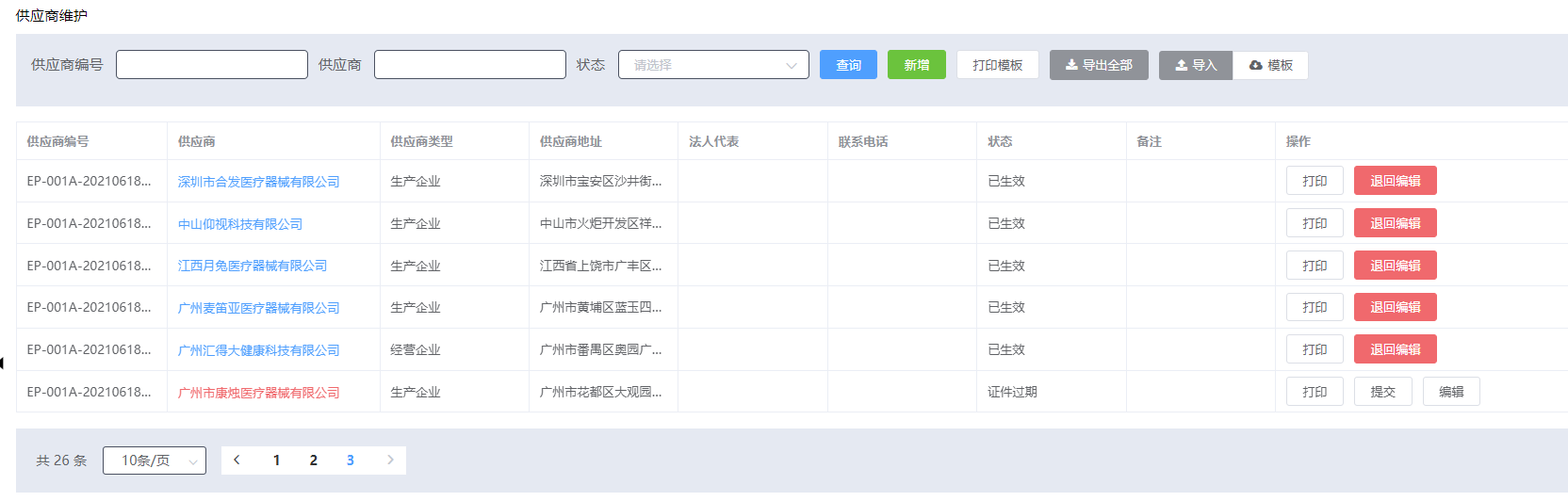
注 一旦某条企业的供应商名称颜色标注为红色,则该企业存在过期证件,用户需要及时修改证件信息,否则无法在系统正常使用该企业信息。
功能说明:
1、打印模板:用户可以打印一张空白的首营企业信息模板,上面有新增首营企业需要的相关信息。
2、导出全部:用户可以将企业增加的首营企业信息导出成excel。
3、模板:方便用户在已有首营企业的相关信息后,不需要一条条手动新增信息,用户下载模板后,可以按照模板的字段信息将首营企业的信息填好后一次性导入到系统。注意,模板不包含首营企业的证件照片等相关的字段,在导入完首营企业信息后,证件相关信息还需要用户手动添加。
4、导入:按照模板信息填好首营企业信息后,将信息导入到系统。新增首营企业字段说明:
1、供应商名称:供应商名称。
2、供应商类型:用户可以选择供应商类型,包括:“生产企业”、“经营企业”。
3、所属地区:用户可以选择供应商所属地区,包括:“国内”、“国外”。
4、法人代表:用户填写供应商法人代表。
5、联系电话:用户填写供应商联系电话。
6、销售负责人姓名:用户填写销售负责人姓名。
7、销售负责人联系电话:用户填写销售负责人联系电话。
8、供应商地址:用户填写供应商地址。
9、纳税人识别码:用户填写供应商纳税人识别码。
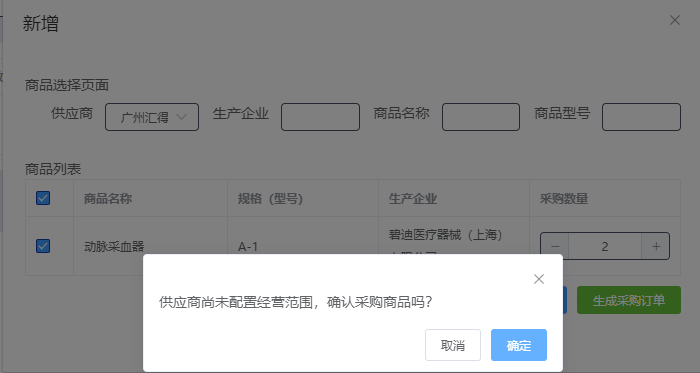
10、经营范围:这里的经营范围是首营企业的经营范围。没有配置会在采购订单提示“供应商尚未配置经营范围,确认采购商品吗?”,这个只是提示性的,可以点击确定到下一步。
11、证件列表:需要先在证件管理上传该供应商对应的证件,包括证件的编号、过期时间、证件图片。证件信息包括:“生产许可证或备案凭证”、“营业执照”、“经营许可证或备案凭证”、“产品注册证或备案凭证”。针对首营企业,这些证件列表信息都应该如实上传。- 首营企业新增
- 在新增完首营企业后,对应的首营企业列表右侧有“提交”、“编辑”、“明细”三个功能按钮。
1、编辑:对新增的首营企业信息进行修改。
2、明细:查看首营企业信息。
3、提交:用户新增完首营企业后,提交给对应的审批部门进行审批,只有审批通过后,该首营企业才能在企业运营过程中正常被选择,该企业的医疗器械才能在系统中正常使用。 - 没有提交前,只有新增该记录的账号以及管理员可以看见这条记录,其他账号不能看到这条记录。
- 提交成功,其他用户就可以看到这条记录了。
- 然后过后审核批准后,首营企业才正式生效。
系统弹出:请等待“首营审批部门”审批,是因为管理员在“人事管理”增加相应岗位时,给“首营审批部门”这个岗位分配了审批首营企业的权限,管理员可以根据企业自身架构,分配其他的岗位对首营企业进行审批。
首营企业审核
具有首营审批权限的用户登录系统后,可以看到在该条首营企业右侧的功能按钮:“审核”。 1、审核:对该条首营企业进行审核。点击“审核”按钮,弹出审核页面,如下图。下方有三个操作按钮,“取消”、“驳回”、“通过”。首营企业审核操作
1、取消:取消本次审核,回到主页面。
2、驳回:说明该条首营企业的信息存在某些问题,审核人可以驳回该申请,将申请重新回退到发起人,让发起人重新填写正确信息后再次发起申请。点击“驳回”按钮,弹出提示框:“请输入驳回理由”,审核人输入驳回理由后,点击确定,该申请回退到发起人。 3、通过:点击“通过”按钮,弹出提示框:“确认审核通过吗?”,点击确定,进入到首营企业批准状态。首营企业批准操作
1、取消:取消本次批准,回到主页面。
2、驳回:说明该条首营企业的信息存在某些问题,批准人可以驳回该申请,将申请重新回退到发起人,让发起人重新填写正确信息后再次发起申请。点击“驳回”按钮,弹出提示框:“请输入驳回理由”,批准人输入驳回理由后,点击确定,该申请回退到发起人。 3、通过:点击“通过”按钮,弹出提示框:“确认批准通过吗?”,点击确定,则本次批准通过,该首营企业正式生效,可以在系统运营过程中选择该首营企业进行商品管理操作。且不能再对该条首营企业信息进行编辑和删除操作。页面上只提供打印该首营企业信息及查看明细功能。首营企业状态说明
- 一条首营企业信息在从新增到审批通过过程中共有五种不同的状态。分别是“新增”、“等待审核”、“审批驳回”、“等待批准”、“已生效”。
1、新增:该首营企业刚新增,发起人可以提交该申请,使流程进入审批环节,让审批人进行审批,也可以再次编辑该信息,也可以查看该新增申请的明细,也可以删除该新增信息。
2、等待审核:发起人提交该申请后,流程状态由“新增”变为“等待审核”状态。发起人需等待审核人对该信息进行审核。
3、等待批准:审核通过后,流程状态由“等待审核”变为“等待批准”状态。需等待批准人对该信息进行批准。
4、驳回:审批人在审批流程过程中,对流程信息的正确性或者完整性存在疑问,可以驳回该信息。此时该流程处于“审批驳回”状态,鼠标放置到“审批驳回”处,能看到审批人说明的驳回理由。
5、已生效:流程正常审批通过后,流程所处的状态。
- 首营企业审批通过后页面功能说明
- 首营企业审批通过后,针对该条数据,页面提供“打印”、“退回编辑”两个功能按钮。
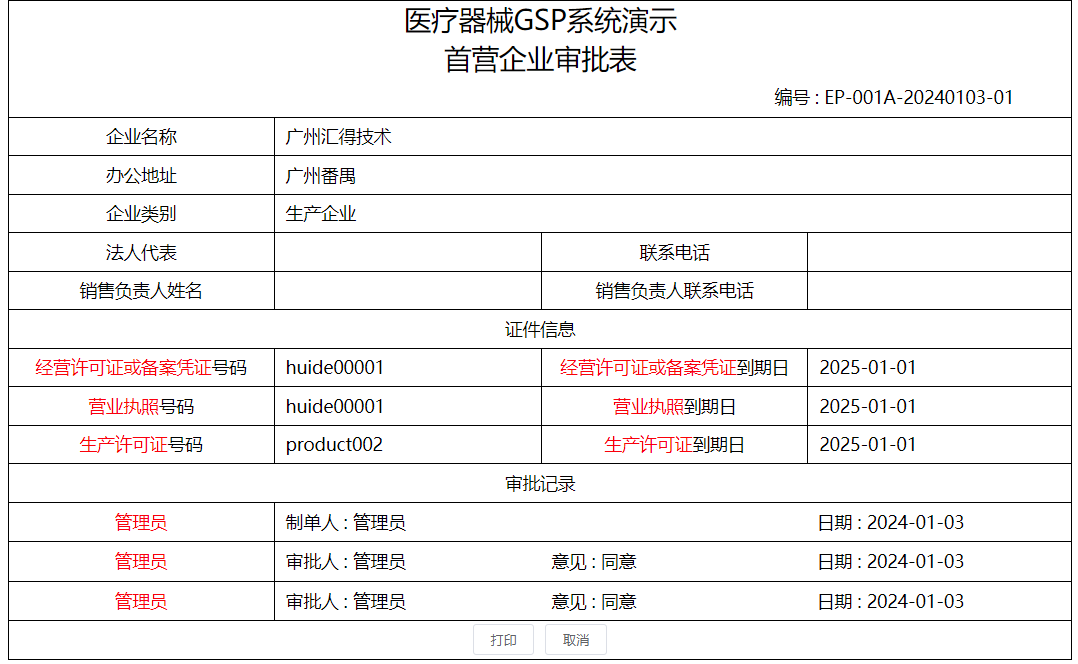
1、打印:打印该首营企业相关信息。如下图:
2、退回编辑: 1.用户点击退回编辑按钮,弹出提示信息:“管理员退回编辑后,原制单人员可以重新编辑首营信息,新的信息提交后会更新到所有未存档的单据中”。 2.退回编辑重新修改首营信息,意味着系统里面与该首营企业相关的信息都会跟着一起修改。 3.有首营产品数据的供应商不能退回编辑。