6.10、运输记录
- 运输记录,对出库的商品记录运输情况。
- 运输记录需要仓库负责人审批。
- 点击“新增”按钮,弹出新增运输记录页面,用户需要选择“客户”、“出库单号”,点击“查询”按钮,系统会将出库单所有的商品列出来。
列表展示了商品的“商品名称”、“规格(型号)”、“生产厂家”、“出库数量”以及待用户输入的“运输数量”等信息,这些信息和仓库里面商品对应的信息一致。用户可以勾选其中一条或多条商品订单,进行批量运输情况记录。如下图:
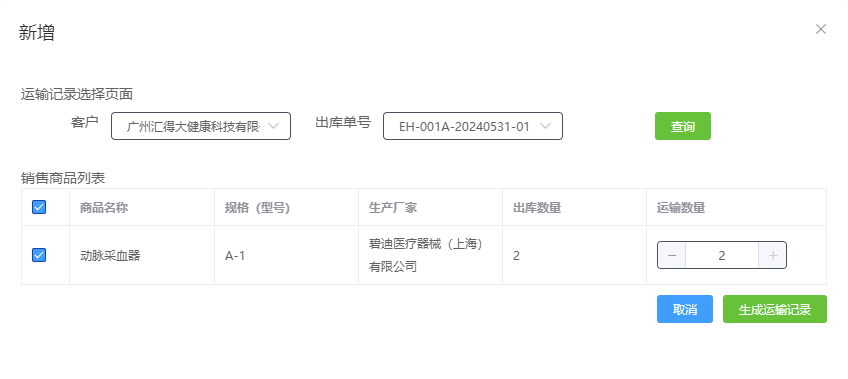
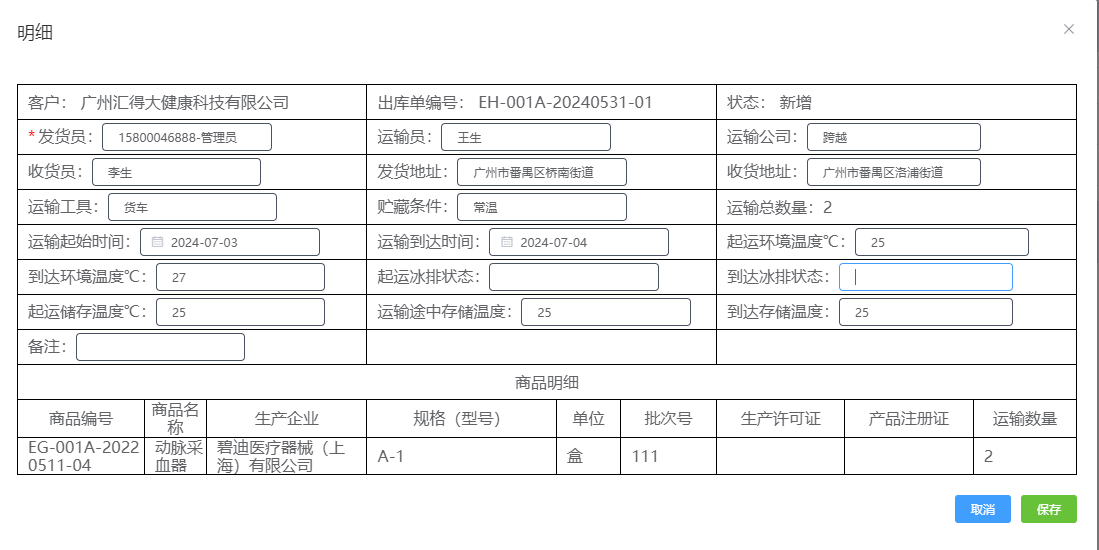
- 点击生成运输记录,进入下一步。填写报损信息,点击“保存”按钮,则本次运输记录保存成功,等待用户提交及审批操作。
运输记录添加完成以后,内容区域显示添加的运输记录列表信息,用户可以对添加的运输记录单进行“提交”、“编辑”、“明细”、“删除”操作。内容区页面上方提供根据“运输记录单号”、“状态”进行查询功能,如下图:

新增运输记录后操作说明
在新增完运输记录后,对应的订单列表右侧有“提交”、“编辑”、“明细”、“删除”四个功能按钮。
1、编辑:对新增的运输记录信息进行修改。
2、明细:查看该条运输记录信息。
3、删除:删除该条运输记录信息。注意,进入到审批环节或者审批环节通过后,该运输记录在系统正式生效,则不能再删除。
4、提交:用户新增完运输记录后,提交给对应的审批部门进行审批,只有审批通过后,该运输记录才正式生效。点击“提交”按钮,弹出提示框:“是否确认提交?”
点击“取消”则取消本次提交,点击“确定”后,系统弹出提示框:“提交成功,请等待“仓管部门”审批。系统弹出:请等待“仓管部门”审批,是因为管理员在“人事管理”增加相应岗位时,给“仓管部门”这个岗位分配了审批运输记录的权限,管理员可以根据企业自身架构,分配其他的岗位对运输记录进行审批。
运输记录提交操作
1.运输记录提交后即生效。
运输记录退回编辑操作
1.由于运输记录是单独的流程,没有下一级流程,可以随时退回编辑。
2.管理员账号才能退回编辑。
- 打印页面实际上就是本次运输记录单的相关信息。
- 运输记录状态说明
一条运输记录信息在从新增到审批通过过程中共有两种不同的状态。分别是“新增”、“已生效”。
1、新增:该运输记录刚新增,发起人可以提交该申请,使记录变为已生效。可以再次编辑该信息,可以查看该新增申请的明细,可以删除该新增信息。
4、已生效:运输记录提交后,流程所处的状态。