6.2、直接出库
- 正常的商品出库需要通过“销售管理”模块下面的流程,才能完成商品出库,但在某些特殊情况下,商品没有走销售环节进行出库,用户可以通过“直接出库”模块,完成商品出库。
直接出库的发起,依赖于库存数量,直接出库流程审批通过后,商品数据会直接在仓库减少。
直接出库一般由仓库管理员操作,下面几种情况可以直接出库:
- 1.本企业送检样品或送客户赠品,由直接出库完成。
- 2.到期商品直接出库完成。
- 3.只能是合格品仓库出库。
直接出库需要企业负责人审批。
点击“新增”按钮,弹出新增直接出库页面,用户选择仓库,或者输入“批号或序列号”,点击“查询”按钮,搜索该仓库下的所有库存商品。如下图:
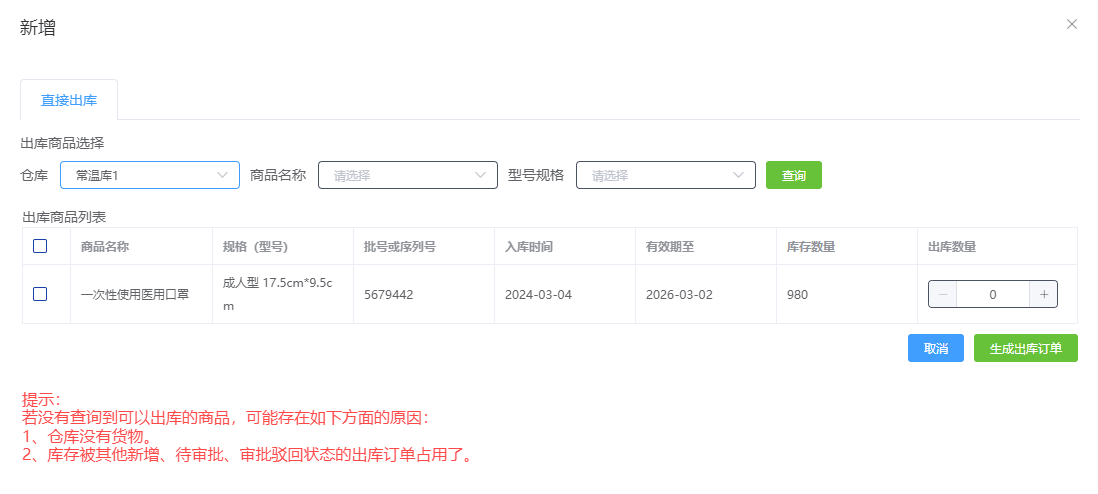
- 出库商品列表展示了该仓库库存里面所有商品信息,包括的“商品名称”、“规格(型号)”、“库存数量”以及待用户选择的“出库数量”,用户可以勾选其中一条或多条商品订单,输入出库数量后,进行批量出库,点击“生成出库订单”,弹出本次“直接出库”的明细页面,如下图:
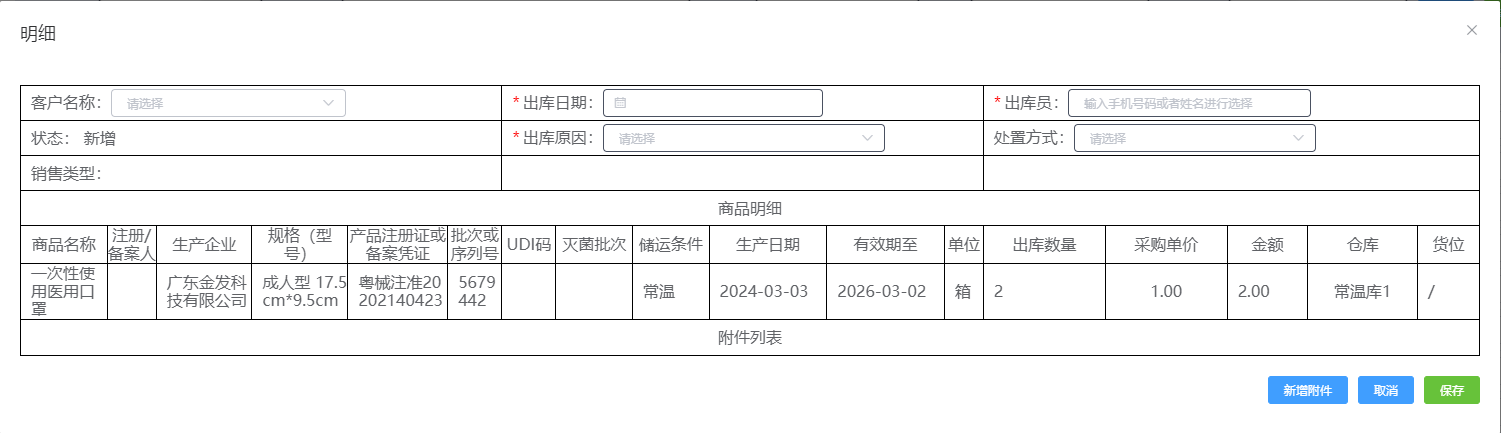
- 明细页面展示了本次直接出库的详细信息,系统自动带出了该商品的生产企业、产品注册证或备案凭证、规格(型号)等信息,下面是详细的字段说明。
新增直接出库明细页面字段说明:
1、客户名称:必填项,本次直接出库给哪个客户。
2、出库日期:必填项,用户只能选择当前时间作为出库日期。
3、出库员:必填项,该笔直接出库操作归哪个出库员负责,用户可以根据“出库员”输入框里面的提示信息,输入出库员名字或者手机号码进行查询,系统会匹配出系统里面所有用户。(必须输入2个字符,程序才会开启自动搜索功能)
4、商品名称:本次出库商品的名称,在新增出库页面,已经勾选进行选择。
5、生产企业:在“企业管理”模块,录入该商品信息时,填写的该商品的生产企业信息。
6、规格(型号):在“企业管理”模块,录入该商品信息时,填写的该商品的规格型号信息。
7、产品注册证或备案凭证:在“企业管理”模块,录入该商品信息,上传商品相关证件时,填写的该商品产品注册证或备案凭证信息。
8、批号或序列号:必填项,本次出库商品的批号或序列号。
9、有效期至:必填项,针对该商品输入的有效期时间。
10、灭菌批次:必填项,本次出库商品的批号或序列号。
11、存储条件:在验收环节,针对该商品输入的存储条件,用户可以再次手动修改。
12、生产日期:必填项,针对该商品输入的生产日期。
13、出库数量:本次直接出库的商品数量,用户在新增页面已经手动输入。
14、销售单价:必填项,本次直接出库商品的销售单价。
15、金额:出库数量乘以销售单价。
16、仓库:默认项,用户在新增出库页面时已经选择了仓库。
17、出库原因:有近效期、赠送样品、自定义可选,自定义还需要填写自定义出库原因。
18、新增附件:可选项,用户可以上传本次出库的相关图片信息,作为附件为本次出库提供依据。出库原因如果选择了近效期出库,会自动在采购退货->新增->近效期商品退货新建一条退货记录。
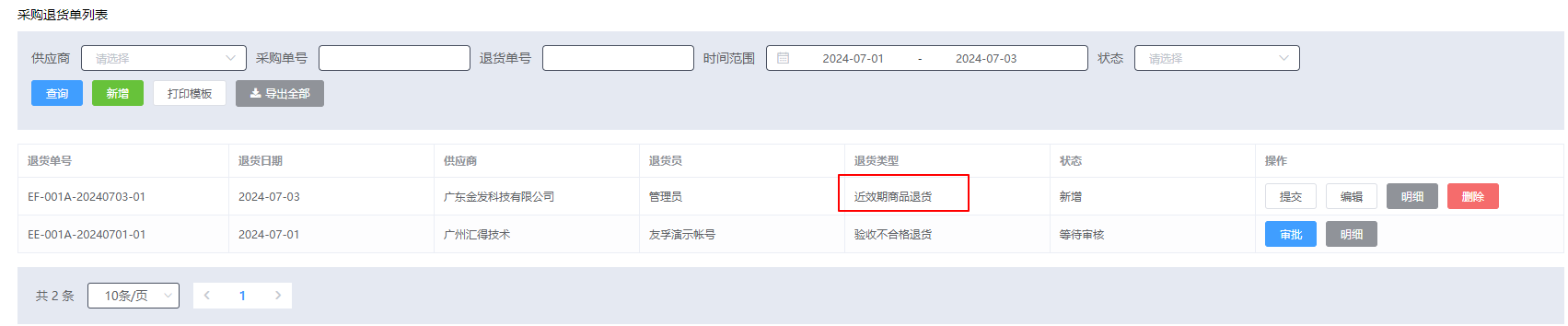
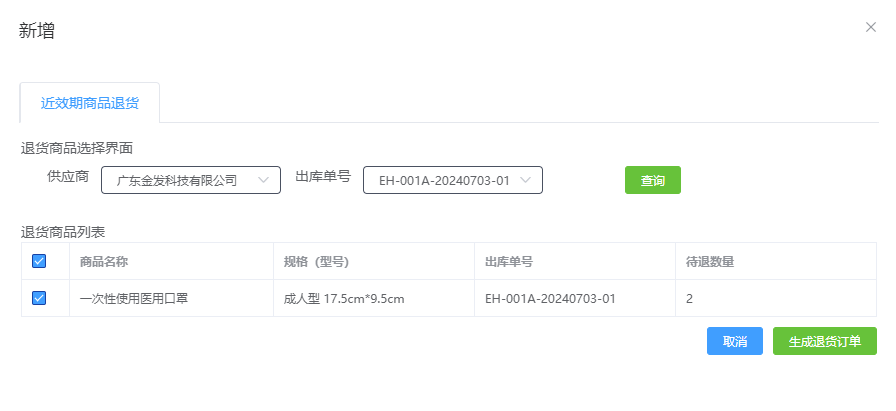
填写完直接出库明细页面的相关信息后,点击页面上的“保存”按钮,则生成了一笔直接出库订单。
- 直接出库订单添加完成以后,内容区域显示添加的直接出库订单列表信息,用户可以对添加的直接出库订单进行“提交”、“编辑”、“查看明细”、“删除”操作。内容区页面上方提供根据“客户”、“出库单号”、“出库时间范围”、“出库状态”进行查询功能,提供“打印随货同行单模板”、“导出全部”的功能,如下图:

销售出库页面功能说明:
1、导出全部:用户可以将增加的出库信息或通过查询条件过滤后的出库信息导出成excel。新增直接出库后操作说明
在新增完直接出库后,对应的订单列表右侧有“提交”、“编辑”、“明细”、“删除”四个功能按钮。
1、编辑:对新增的直接出库信息进行修改。
2、明细:查看该条直接出库信息。
3、删除:删除该条直接出库信息。注意,进入到审批环节或者审批环节通过后,该直接出库在系统正式生效,则不能再删除。
4、提交:用户新增完直接出库订单后,提交给对应的审批部门进行审批,只有审批通过后,该出库才正式生效。点击“提交”按钮,弹出提示框:“是否确认提交?”
点击“取消”则取消本次提交,点击“确定”后,系统弹出提示框:“提交成功,请等待“采购部门”审批。系统弹出:请等待“采购部门”审批,是因为管理员在“人事管理”增加相应岗位时,给“采购部门”这个岗位分配了审批直接出库的权限,管理员可以根据企业自身架构,分配其他的岗位对直接出库进行审批。
直接出库审批 具有直接出库审批权限的用户登录系统后,可以看到在该条直接出库右侧有两个功能按钮:“审批”和“明细”。
1、明细:查看该条直接出库信息,核实信息是否正确。
2、审批:对该条直接出库进行审批。点击“审批”按钮,弹出审批页面,下方有三个操作按钮,“取消”、“驳回”、“通过”。如下图:
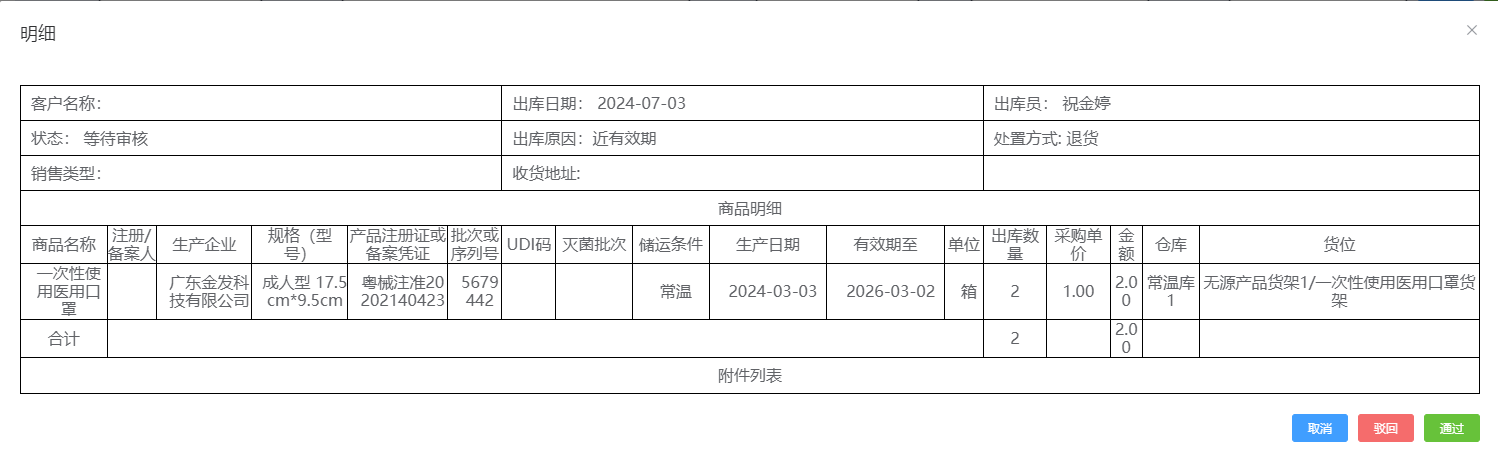
直接出库审批操作
1、取消:取消本次审批,回到主页面。
2、驳回:说明该条直接出库的信息存在某些问题,审批人可以驳回该申请,将申请重新回退到发起人,让发起人重新填写正确信息后再次发起申请。点击“驳回”按钮,弹出提示框:“请输入驳回理由”,审批人输入驳回理由后,点击确定,该申请回退到发起人。发起人看到信息后,可以修改对应信息后,再次提交该申请。
3、通过:点击“通过”按钮,弹出提示框:“确认审批通过吗?”,点击确定,则本次审批通过,该直接出库正式生效。且不能再对该条直接出库信息进行编辑和删除操作。针对该条订单,页面上只提供打印该直接出库信息及查看明细功能。- 打印页面实际上就是本次直接出库的相关信息。
直接出库状态说明
一条直接出库信息在从新增到审批通过过程中共有四种不同的状态。分别是“新增”、“等待审核”、“审批驳回”、“已生效”。
1、新增:该直接出库刚新增,发起人可以提交该申请,使流程进入审批环节,让审批人进行审批,可以再次编辑该信息,可以查看该新增申请的明细,可以删除该新增信息。
2、等待审批:发起人提交该申请后,流程状态由“新增”变为“等待审批”状态。发起人需等待审批人对该信息进行审批。
3、驳回:审批人在审批流程过程中,对流程信息的正确性或者完整性存在疑问,可以驳回该信息。此时该流程处于“审批驳回”状态,鼠标放置到“审批驳回”处,能看到审批人说明的驳回理由。
4、已生效:流程正常审批通过后,流程所处的状态。注 直接出库完成后的系统数据变化和销售出库完成后在系统中数据的变化一致。请参考“销售出库系统数据变化”说明。