3.3.3 首营产品审批表
- 新增首营产品信息。
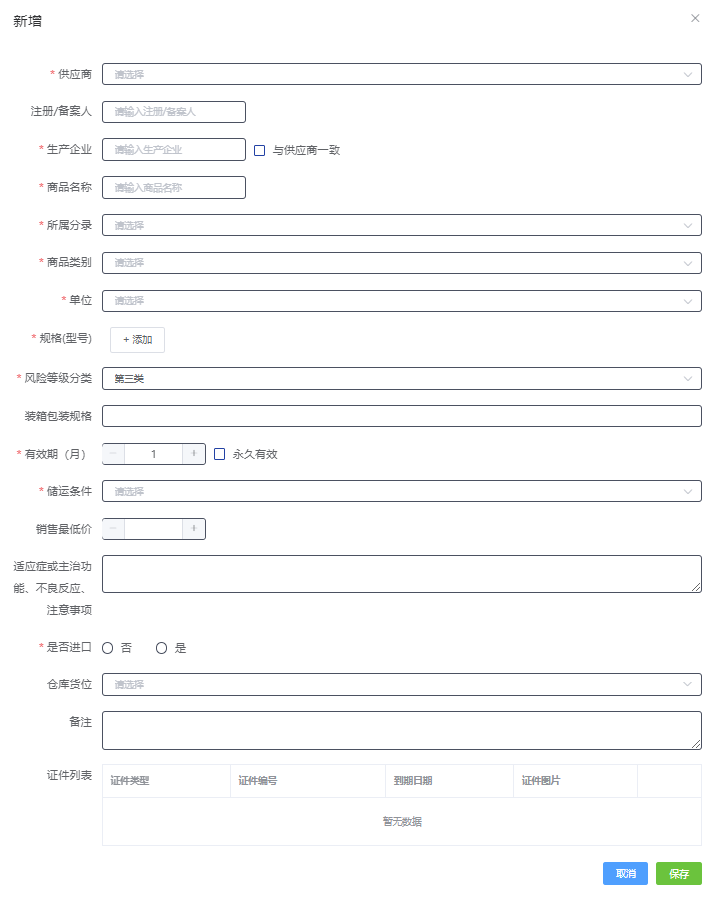
- 1.点击“新增”按钮,添加首营产品,其中“供应商”、“生产企业”、“商品名称”、“所属分录”、“商品类别”、“规格(型号)”、“有效期(月)”、“储运条件”、“是否进口”为必填字段。
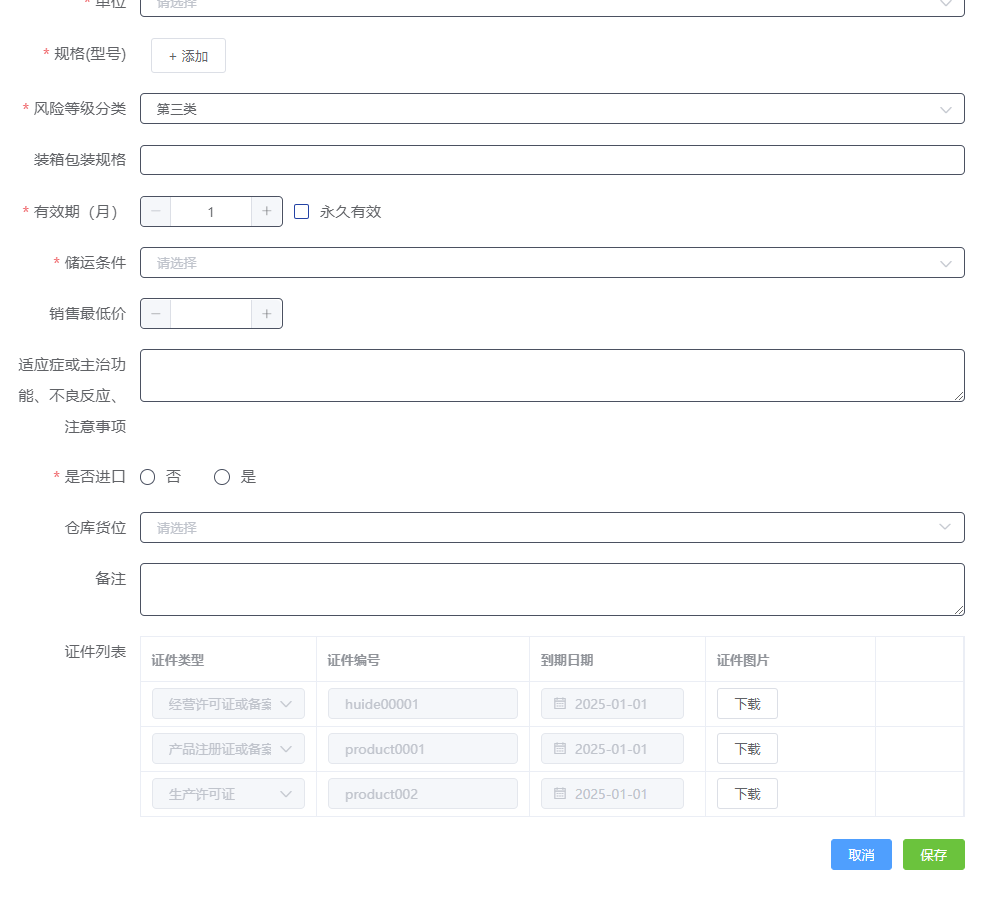
2.在证件列表处,会自动显示填写的供应商的证件,需要提前在证件管理处上传生产许可或生产备案、产品注册证或备案凭证。
3.填写其他对应的信息后,点击“保存”按钮,则首营产品新增成功。
- 自动查询功能
- 1.当用户输入供应商时,系统会从数据库查询出跟用户输入名称相匹配的数据,弹出下拉框给用户选择。
- 2.当用户输入注册/备案人时,系统会从数据库查询出跟用户输入名称相匹配的数据,弹出下拉框给用户选择。
- 3.当用户输入生产企业时,系统会从数据库查询出跟用户输入名称相匹配的数据,弹出下拉框给用户选择。
- 4.商品名称,系统会从数据库查询出跟用户输入名称相匹配的数据,弹出下拉框给用户选择。
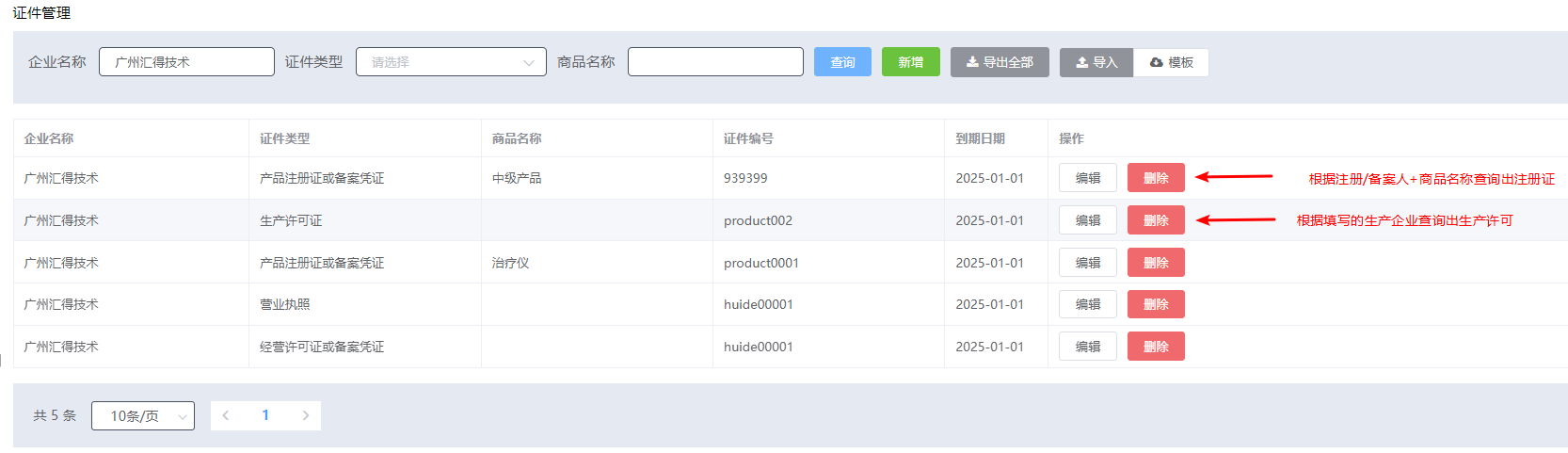
- 5.用户输入注册/备案人、生产企业、商品名称后,系统会自动查询出相关的证件数据填充到页面上。
从数据库得到相关证件,自动填充到页面上。如下图:
在首营产品添加完成以后,内容区域显示添加的首营产品列表信息,用户可以对添加的产品进行“提交”、“编辑”、“删除”操作。页面提供根据“供应商名称”的搜索查询功能,提供“打印模板”、“导出全部”、“导入”、“模板”的功能,如下图:
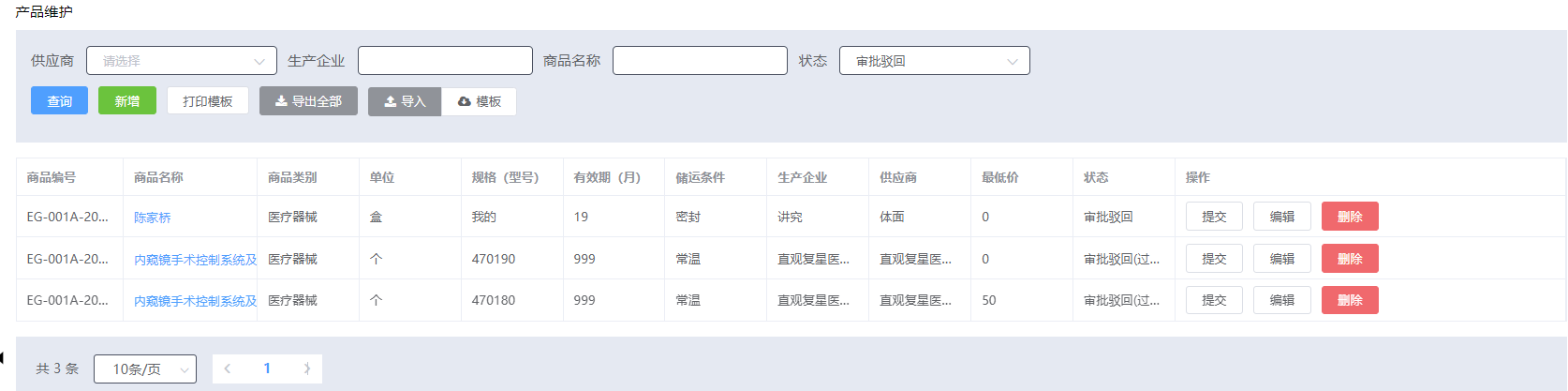
功能说明:
1、打印模板:用户可以打印一张空白的首营产品信息模板,上面有新增首营产品需要的相关信息。
2、导出全部:用户可以将企业增加的首营产品信息导出成excel。
3、模板:方便用户在已有首营产品的相关信息后,不需要一条条手动新增信息,用户下载模板后,可以按照模板的字段信息将首营产品的信息填好后一次性导入到系统。注意,模板不包含首营产品的证件照片等相关的字段,在导入完首营产品信息后,证件相关信息还需要用户手动添加。
4、导入:按照模板信息填好首营产品信息后,将信息导入到系统。新增首营产品字段说明: 1、供应商:首营产品对应的供应商名称,只有新增了首营企业并且通过审批后生效,该下拉框才能选择正确的供应商。
2、注册/备案人:首营产品对应的注册/备案人,根据注册/备案人+商品名称查询产品注册证。
3、生产企业:首营产品对应的(受托)生产企业,根据生产企业查询生产许可证。
4、商品名称:首营产品对应的商品名称,根据注册/备案人+商品名称查询产品注册证。
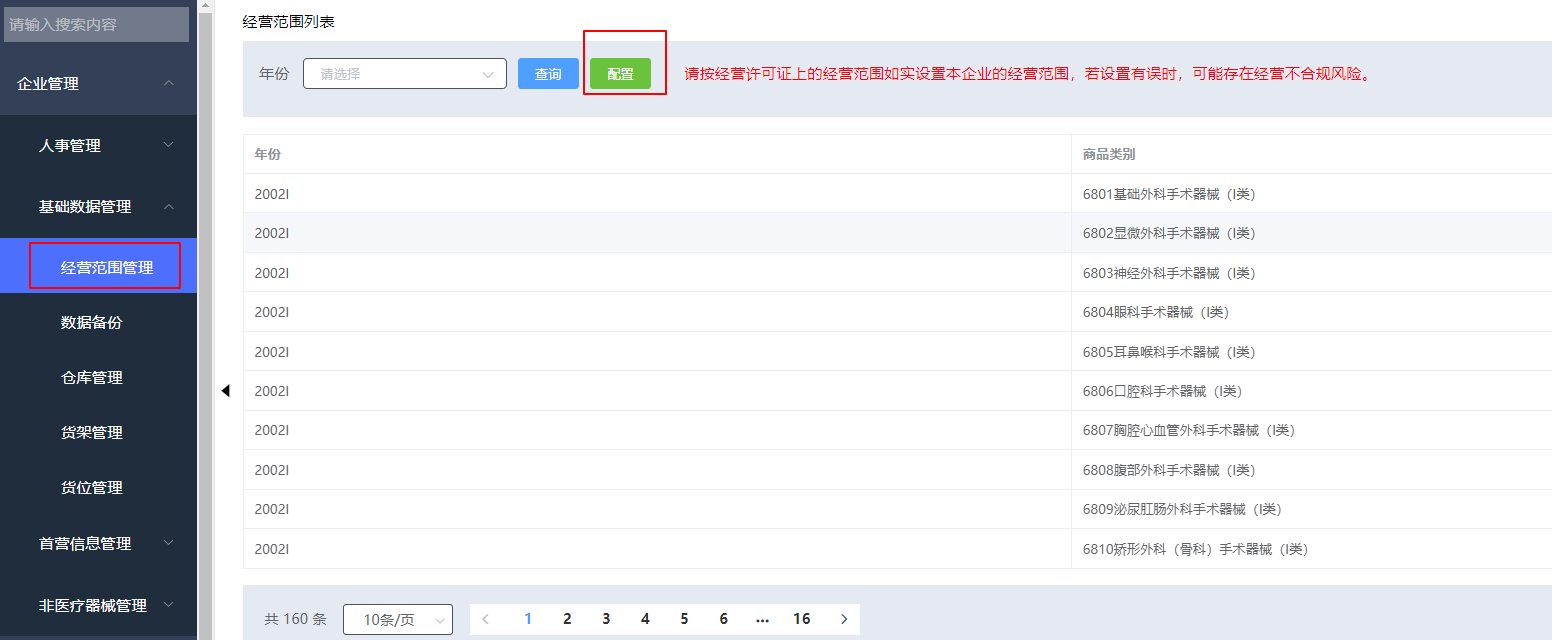
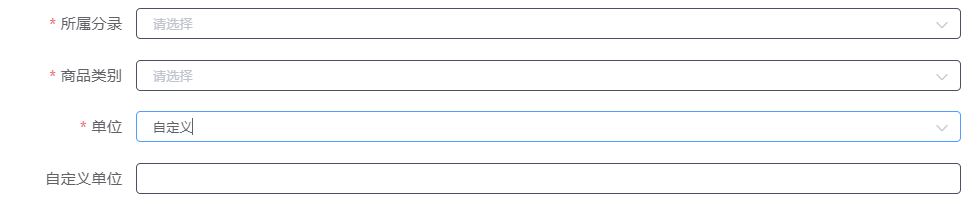
5、所属分录:根据企业在“经营范围管理”处选择的自身企业经营范围,选择正确的所属分类。请在经营范围管理配置。
6、商品类别:下拉框共有六个类别,分别是:“药品”、“医疗器械”、“保健食品”、“化妆品”、“消毒产品”、“耗材”,根据该产品的性质,选择正确的商品类别。
7、单位:下拉框有“盒”、“只”、“瓶”、“片”、“袋”等类型,需根据该产品的性质选择正确的计量单位。可以选自定义单位。
7、规格型号:某一种产品存在多个型号,点击规格型号处的“添加”按钮,用户可以在此处输入该产品的多个型号,系统会一次性生成一个商品的多个型号。 8、DI码:规格(型号)对应的DI码,用于在采购验收时识别UDI码关联到该规格型号的产品。目前是选填。 9、风险等级分类:根据企业情况选择。 10、有效期(月):填写后,会在采购验收输入生产日期后自动生成有效期。如果选择了永久有效,则在采购验收的有效期只会显示永久有效。 11、储运条件:也可以选择自定义储运条件。 12、是否进口:进口产品在证件管理上传生产许可或生产备案可以使用营业执照。- 首营产品新增
- 首营产品审核
- 首营产品审核操作
- 首营产品批准
- 首营产品批准操作
- 首营产品状态说明
首营产品审批通过后页面功能说明
以上七个功能模块的功能和首营企业审批功能一致,请参考首营企业审批。